Pour commencer avec League Dispatcher
Ce guide vous montre comment créer une ligue et lancer les premiers matchs.
1. Créer la ligue
Cliquez sur 'Créer une ligue', choisissez le sport et le fuseau horaire.
2. Définir les terrains
Allez dans Configuration > Gérer les joueurs et terrains, puis ouvrez Ajout en lot de joueurs et terrains. Tapez les noms de vos terrains (un par ligne) et cliquez sur Enregistrer.
3. Ajouter les joueurs
Allez dans Configuration > Gérer les joueurs et terrains, puis ouvrez Ajout en lot de joueurs et terrains. Tapez les noms de vos joueurs (un par ligne) et cliquez sur Enregistrer.
4. Configurer la journée
Choisissez l'algorithme de répartition et le nombre de joueurs par terrain dans les paramètres de partie, puis enregistrez. Lorsque vous êtes prêt à commencer une nouvelle session, allez dans Configuration et cliquez sur « Commencer Journée ». Marquez ensuite les joueurs présents comme actifs, sauf si vous avez choisi de rendre tout le monde disponible au démarrage.
Que fait le bouton de démarrage de journée ?
Le démarrage d'une journée réinitialise la session en cours. Il n'affecte pas automatiquement les joueurs aux terrains et ne lance aucun match — utilisez Répartir lorsque vos joueurs sont prêts.
- Par défaut, tous les joueurs passent au statut Non disponible. Pour rendre tout le monde immédiatement disponible pour la répartition, activez « Tous les joueurs actifs au démarrage » dans Paramètres de partie > Affichage avant de démarrer la journée.
- Réinitialise les horodatages d'attente et de dernière partie des joueurs afin de repartir sur de nouvelles bases.
- Retire tous les joueurs affectés aux terrains, efface les scores en cours et les recommandations d'équipes, et remet tous les terrains en attente.
- Conserve la liste des joueurs, les terrains définis, les paramètres de la ligue et l'historique des parties déjà enregistrées.
Terminez d'abord les matchs en cours
« Commencer Journée » demande une confirmation avant toute réinitialisation. Une fois confirmé, les matchs encore en cours voient leurs affectations aux terrains et leurs scores effacés sans être terminés ni enregistrés. Terminez chaque match et enregistrez son résultat avant de démarrer une nouvelle journée. Démarrer à nouveau la journée répète la réinitialisation.
Vous ne pouvez pas démarrer une journée pendant qu'un tournoi est actif. Terminez d'abord le tournoi.
Avec la rotation par groupes fixes, le démarrage d'une journée applique aussi les promotions et relégations encore en attente de la session précédente, puis réinitialise l'état de cette session de groupes pour le cycle suivant. Les promotions déjà appliquées ne sont pas répétées.
5. Répartir !
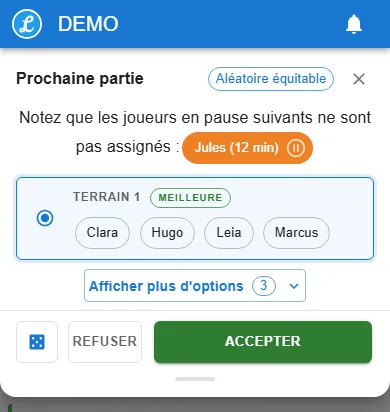
Cliquez sur 'Répartir'. Une fenêtre « Prochaine partie » s'ouvre avec la meilleure partie déjà sélectionnée : touchez Accepter pour envoyer ces joueurs sur le terrain. Vous préférez autre chose ? Touchez « Afficher plus d'options », choisissez une autre partie, puis touchez Accepter. Refuser (ou le X) ferme la fenêtre sans assigner personne. Entrez les scores quand c'est fini, puis répartissez à nouveau.
Astuce : Mode Kiosque
Au lieu de gérer les présences vous-même, installez une tablette à l'entrée avec un code Kiosque. Les joueurs tapent sur leur nom pour se marquer « Actif » en arrivant. Vous pouvez aussi installer une tablette avec un code Kiosque en lecture/écriture pour que n'importe qui puisse répartir et terminer les parties — déléguant l'organisation à n'importe quel joueur sur le terrain et permettant à l'administrateur de la ligue de profiter de sa journée de jeu sans être collé à son téléphone.